Gebruik je tijdens het lesgeven een digibord1*? Dan is het belangrijk om te weten waar persoonsgegevens worden verwerkt en opgeslagen. De manier waarop je het digibord gebruikt, bepaalt namelijk hoe je het beheert en beveiligt. Denk aan een leerkracht die inlogt op een online dienst, bestanden opent of lesmateriaal uit de cloud gebruikt. Afhankelijk van de inrichting van het digibord worden die gegevens op verschillende plekken verwerkt. Dat heeft gevolgen voor het beheer, de beveiliging én de keuzes die je maakt bij de aanschaf van een digibord.
In dit artikel lees je waar je bij de aanschaf en het beheer van een digibord op moet letten. Ook lees je welke gebruiksvormen er zijn en wat die betekenen voor de verwerking en beveiliging van persoonsgegevens.
Het Normenkader IBP voor funderend onderwijs vraagt dat scholen weten waar persoonsgegevens worden verwerkt en opgeslagen. Ook moeten zij grip houden op de beveiliging en het beheer van die gegevens.
Waar let je op bij aanschaf?
Of een veilige en goed beheerbare inrichting in de praktijk mogelijk is, hangt af van het digibord en de bijbehorende beheersoftware. Leg daarom bij aanschaf of aanbesteding vooraf vast waaraan deze moeten voldoen. Beschrijf daarbij vooral wat je wilt kunnen beheren, in plaats van welke techniek of leverancier je voorschrijft. Zo houd je ruimte voor verschillende aanbieders.
Controleer in ieder geval de volgende punten:
- Past het digibord binnen je bestaande MDM2? Controleer vóór de aanschaf of het bord kan worden beheerd met de MDM-oplossing die jouw school gebruikt, zoals Microsoft Intune of Google Workspace for Education.
- Hoe lang worden beveiligingsupdates geleverd? Vraag of het bord GMS- of EDLA-gecertificeerd is en hoe lang beveiligingsupdates beschikbaar blijven.
- Hoe worden gebruikers beheerd? Controleer of koppeling met de identity provider van de school, zoals Microsoft Entra ID of Google, mogelijk is.
- Welke persoonsgegevens verwerkt de beheersoftware? Vraag welke gegevens worden verwerkt, waar deze worden opgeslagen en of een verwerkersovereenkomst beschikbaar is.
- Welke beveiligingsinstellingen kun je beheren? Controleer of je bijvoorbeeld automatisch uitloggen, het wissen van lokale gegevens en het afschermen van USB-poorten en castfunctionaliteit kunt instellen.
Zo organiseer je het beheer van een digibord
In veel situaties is het verstandig om verschillende beheeromgevingen te gebruiken voor verschillende taken. Zo houd je het beheer overzichtelijk, de administratieve last van DPIA’s beperkt en krijgen zo min mogelijk leveranciers toegang tot gebruikersgegevens.
In de praktijk betekent dit:
- Hardwarebeheer: gebruik de beheeromgeving van de leverancier voor firmware, apparaatspecifieke instellingen en andere hardwarefuncties.
- Gebruikers-, app- en databeheer: gebruik het bestaande MDM van de school, zoals Microsoft Intune of Google Workspace for Education, voor gebruikersaccounts, applicaties en beveiligingsbeleid. Zo blijft het beheer van gebruikers en persoonsgegevens centraal georganiseerd.
Controleer bij de aanschaf wel of het digibord en de bijbehorende beheersoftware deze gelaagde aanpak ondersteunt.
Hardwarebeheer
MDM van de leverancier
Vrijwel iedere fabrikant levert een eigen beheeromgeving voor het digibord. Deze is vooral bedoeld voor het beheer van de hardware.
Met deze beheeromgeving kun je meestal op afstand instellingen beheren, zoals energie-instellingen, bronselectie en firmware-updates. Sommige leveranciers bieden ook de mogelijkheid om apps naar de Android-module uit te rollen. Controleer wel of je met deze beheeromgeving ook gebruikersgegevens kunt beheren en beveiligen. Dat verschilt per leverancier. Kijk daarom of de oplossing aansluit bij de beveiligings- en privacy-eisen van jouw school.
Gebruikers-, app- en databeheer
Scholen gebruiken een digibord op verschillende manieren. Voor het beheer en de beveiliging zijn deze terug te brengen tot twee technische gebruiksvormen:
- Met een los apparaat, zoals een laptop, desktop, Chromebook of OPS-computer, dat aan het digibord is gekoppeld.
- Met de ingebouwde Android-module.
Welke gebruiksvorm jouw school gebruikt, bepaalt waar persoonsgegevens worden verwerkt en welke beheermaatregelen nodig zijn. Bepaal daarom eerst welke situatie voor jouw school geldt.
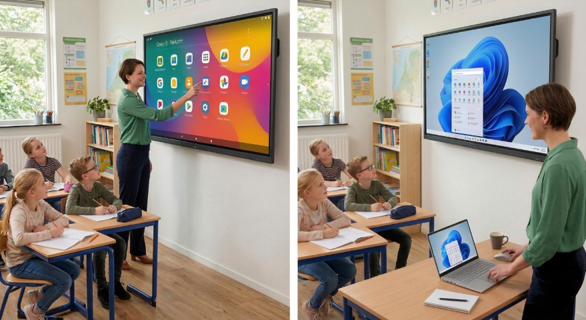
Figuur 1: Links: gebruik van de ingebouwde Android-module. Rechts: gebruik van het digibord met een gekoppeld apparaat
Digibord met een gekoppeld apparaat
Een gekoppeld apparaat is een laptop, desktop, Chromebook of OPS-computer die met een kabel is verbonden met het digibord. Gebruik je een gekoppeld apparaat? Dan worden persoonsgegevens daarop verwerkt en niet op het digibord. De beveiliging regel je daarom via het beheer van dat apparaat.
Beheeropties voor het gekoppelde apparaat
Scholen beheren hun gekoppelde apparaat vaak met een MDM-oplossing. Veelgebruikte MDM-oplossingen zijn Microsoft Intune voor Windows-apparaten, Jamf School in combinatie met Apple School Manager voor Apple-apparaten en Google Workspace for Education voor ChromeOS-apparaten.
Ook als je een gekoppeld apparaat gebruikt, blijft de ingebouwde Android-module van het digibord actief. Dit is de ingebouwde computer van het digibord, die nog wordt gebruikt voor de bediening van het scherm, de whiteboard-app, draadloos casten en firmware-updates.
Neem de Android-module daarom ook op in het beheer of schakel de netwerkverbinding uit als je deze functies niet gebruikt. Zo voorkom je dat een onbeheerd apparaat onderdeel blijft van het netwerk.
Gebruik je juist de ingebouwde Android-module om les te geven, zonder een gekoppeld apparaat? Dan gelden andere aandachtspunten voor het beheer en de beveiliging. Die lees je in de volgende paragraaf.
Digibord met een ingebouwde Android-module
Wanneer de ingebouwde Android-module wordt gebruikt, functioneert het digibord als een zelfstandige computer. Daardoor kunnen gegevens lokaal op het apparaat worden opgeslagen, zoals browsergegevens, downloads, tijdelijke bestanden en gegevens van geïnstalleerde apps. Ook gegevens die via het bord worden benaderd of gedeeld, worden door de Android-module verwerkt. Hetzelfde geldt wanneer de Android-module wordt gebruikt als ontvanger voor AirPlay, Google Cast of Miracast.
Voor het beheer van de Android-module kun je gebruikmaken van een MDM-oplossing. Er zijn drie gangbare mogelijkheden:
Beheeropties voor de Android-module
Microsoft Intune
Gebruikt jouw school Microsoft Intune? Dan kun je ook de Android-module van het digibord centraal beheren. Welke mogelijkheden je hebt, hangt af van de ondersteuning van Google Mobile Services (GMS).
- Android Enterprise3 (GMS)
Wanneer het digibord GMS ondersteunt, kun je het via Android Enterprise toevoegen als Corporate-owned dedicated device. Daarmee beheer je instellingen, apps en updates centraal. Veel recente digiborden met een EDLA-certificering4 ondersteunen deze beheermethode. Ook oudere borden kunnen GMS ondersteunen zonder EDLA-certificering. Controleer daarom altijd of het bord GMS ondersteunt.
Let op de ondersteuningsduur: Vraag vooraf hoe lang de fabrikant beveiligingsupdates levert. Bij EDLA-gecertificeerde borden zijn beveiligingsupdates minimaal twee jaar verplicht, met elk kwartaal een beveiligingsupdate. Daarna bepaalt de fabrikant of de ondersteuning wordt verlengd. Leg deze ondersteuningsduur daarom vast bij de aanschaf.
- Android Open Source Project (AOSP)
Draait het digibord op AOSP, zonder Google-diensten? Dan zijn de beheermogelijkheden in Microsoft Intune beperkter. Zo kun je apps niet via de Play Store beheren en moet je ze handmatig als .apk-bestand uitrollen. Ook ontbreekt Play Protect, waardoor je minder mogelijkheden hebt om de beveiliging van het digibord te ondersteunen. Daarnaast werken apps die afhankelijk zijn van Google-services niet altijd goed.
Google Workspace for Education (GWfE)
Gebruikt jouw school Google Workspace for Education? Dan kun je GMS-gecertificeerde digiborden beheren via Android Enterprise.
- Android Enterprise (GMS)
Is het digibord GMS-gecertificeerd? Dan kun je het opnemen in Google Workspace for Education voor device management. Houd er wel rekening mee dat de beheermogelijkheden beperkter zijn dan bij gespecialiseerde MDM-oplossingen. Zo kun je sommige apparaatinstellingen, zoals het blokkeren van specifieke hardwarefuncties, minder vergaand beheren.
- Android Open Source Project (AOSP)
Draait het digibord op AOSP zonder Google-diensten? Dan kun je het niet beheren met Google Workspace for Education. Android-beheer binnen Google Workspace for Education is volledig gebaseerd op Android Enterprise en de bijbehorende Google-diensten.
Hoe richt je het digibord in voor veilig dagelijks gebruik?
Goed beheer alleen is niet genoeg. Met de juiste instellingen voorkom je dat persoonsgegevens of andere gegevens na een les op het digibord achterblijven of toegankelijk zijn voor een volgende gebruiker. Maak daarbij steeds een afweging tussen veiligheid en werkbaarheid.
- Log gebruikers automatisch uit: Verbreek de sessies na een periode van inactiviteit automatisch.
- Verwijder lokale gegevens na gebruik: Stel in dat bij het afsluiten van de sessie alle lokale browserdata en downloads op de Android-module direct worden verwijderd.
- Beperk het gebruik van USB-poorten: Blokkeer USB-poorten fysiek of softwarematig om het stiekem kopiëren van data of installeren van malware via USB-sticks te voorkomen.
- Beveilig lokale opslag en casten: Houd er rekening mee dat de ingebouwde Android-module een eigen dataopslag heeft die via een menu, het internet of een USB-poort benaderbaar blijft, en dat draadloos casten over het wifi-netwerk eigen veiligheidsrisico’s met zich meebrengt.
Hoe cast ik veilig naar mijn digibord?
Draadloos casten via AirPlay, Google Cast of Miracast is standaard open: iedereen op hetzelfde wifi-netwerk kan naar het bord casten en zo een les verstoren of ongewenste content tonen. Daarnaast bevatten castprotocollen soms ernstige kwetsbaarheden, zoals de in 2025 ontdekte AirBorne-lekken in AirPlay, waarmee een aanvaller op hetzelfde netwerk een apparaat volledig kan overnemen. Beperk deze risico’s door digiborden in een eigen netwerksegment te plaatsen en casten alleen toe te staan vanaf het docentennetwerk, een bevestigingscode of pincode te vereisen, casten uit te schakelen waar het niet wordt gebruikt en beveiligingsupdates tijdig te installeren.
Tot slot
Een veilige inrichting van een digibord begint met inzicht in waar persoonsgegevens worden verwerkt. Stem het beheer daarop af en houd gebruikers-, app- en databeheer zoveel mogelijk centraal. Zo houd je grip op de beveiliging, ongeacht welk digibord je gebruikt.
Wil jouw schoolbestuur nieuwe digiborden inkopen? Lees dan meer informatie over onze dienst Inkoop digiborden. SIVON heeft de aanbesteding al uitgevoerd en met drie leveranciers een raamovereenkomst afgesloten. Zo hoef je niet zelf een aanbesteding uit te voeren en profiteer je van vooraf geselecteerde leveranciers, gunstige voorwaarden en begeleiding tijdens het hele inkooptraject.
- Met een digibord bedoelen we een interactief touchscreen in het klaslokaal. ↩︎
- MDM staat voor Mobile Device Management: een tool waarmee scholen apparaten centraal kunnen beheren. ↩︎
- Dit is de beveiligingsstandaard met een technisch framework en de set van API’s van Google waarmee apparaten beheerd kunnen worden. Het zorgt voor functies als het scheiden van werk- en privéprofielen, encryptie en beheer op afstand. ↩︎